
COM端口号可视化集线器 使用说明
重要提示:
本设备需要配合上位机软件使用,软件可在开源链接的附件下载,下载后解压
https://oshwhub.com/heyh/comportnumber-visualization-hub?
“ComScan上位机.zip”压缩包,连接设备后运行“ComScan.exe”即可。
本设备在WIN10、11上免驱,少部分电脑或WIN7电脑可能缺少驱动,表现为运行上位机后停留在等待通信界面,请在附件中下载“CH343SER.zip”压缩包,解压后运行软件安装驱动,即可正常使用本设备。
目前上位机仅支持64位操作系统,32位兼容版正在编写中。
本文仅为设备使用说明,技术详解请移步开源工程:COM端口号可视化集线器 - 立创开源硬件平台
https://oshwhub.com/heyh/comportnumber-visualization-hub?
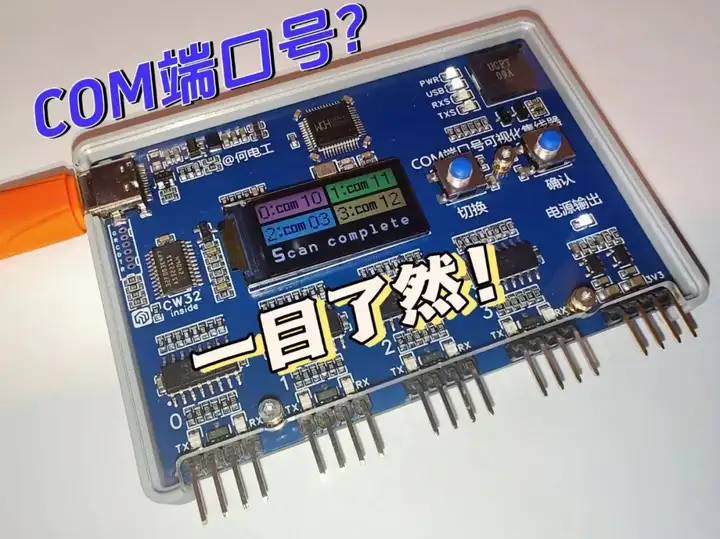
一、主要简介:
电源电压:从USB接口供电,5V(超过5.5V可能导致设备永久性损坏)
通信接口:USB2.0-TypeC、2.54间距排针
排针线序:左侧4组排针每组4P的中间两根排针为TX、RX,而外侧的两根排针为GND,最右侧的接口为GND,5V,3V3,GND。排针对应的功能在模块背面进行标注,其中G=GND;T=TX,R=RX,5=5VOUT,3=3V3OUT
串口速率:理论最高支持6M波特率,实测4通道可同时进行460800波特率下的正常通信,由于设备限制暂未测试更高速率
串口电压:5V,兼容3.3V
蜂鸣器:蜂鸣器将会在设备与电脑断开数据连接时鸣响
操作说明:
1、将设备连接电脑,PWR指示灯亮起,随后USB指示灯亮起
2、运行ComScan上位机软件,设备自动显示硬件串口对应的COM端口号
3、您可以单击切换按键切换页面,界面切换为循环模式
(1)通信控制界面:单击确认按键将同时暂停4路串口通信(硬件断开数据路径),再次单击进行恢复
(2)蜂鸣器设置:单击确认按键关闭蜂鸣器提示音,再次单击进行恢复,该设置具有掉电记忆功能
(3)熄屏时间设置:单击确认按键增加戏评时间,0-9循环,单位为分钟,其中0代表不自动熄屏
(4)项目版权信息及开源协议
二、常见问题:
0、设备连接电脑后,串口助手可以打开但是无法收发数据
答:设备上电后会进入扫描模式,该状态下无法进行对外串口通信,请运行上位机扫描硬件串口对应的COM端口号,扫描完成后,设备显示屏会提示扫描完成,此时便可正常使用了
1、设备连接电脑后USB指示灯不亮
答:使用了劣质USB线或USB线缆里只有电源线没有数据线,请更换数据线后使用
2、以前USB线连接后正常工作,突然发现不行了(包括无供电、USB无法连接)
答:可能是设备的USB过流保护阈值较低,触发了USB保护,请断开设备与电脑的连接后重启电脑
3、设备使用过程中蜂鸣器响了
答:可能是数据线或接口松动了,造成设备与电脑断线,请更换数据线或USB插口
注:本设备的5V输出限流为300mA,如果外接设备超载会触发保护,“电源输出”指示灯将熄灭。大部分电脑的USB接口保护电流在0.5-1A,因此即使本设备的对外5V发生短路也不会造成USB保护,但部分电脑的保护阈值较小,会造成USB口进入保护模式,这种情况下USB数据线被关断,您会发现设备的PWR指示灯亮起,但USB指示灯熄灭,此时蜂鸣器也会报警,这种情况下需要断开设备与电脑的连接并重启电脑,USB口遍可恢复正常工作
4、扫描COM端口号后部分串口显示ERR
答:可能是您电脑上运行了其他软件占用了串口,如:串口调试助手、ArduinoIDE等
注:如果确认没有其他软件占用,可能是对应的串口发生了硬件损坏
5、运行上位机后闪退
答:可能您的电脑缺少部分运行环境,加入QQ交流群1016193632进行反馈
注:如果无法运行上位机,可在扫描界面长按确认键约两秒,设备将跳过扫描直接进入工作模式,此时您可以正常使用串口集线器的USB转TTL硬件功能。
审核编辑 黄宇
本文 zblog模板 原创,转载保留链接!网址:https://www.wbaas.cn/fengrong/2397.html
1.本站遵循行业规范,任何转载的稿件都会明确标注作者和来源;2.本站的原创文章,请转载时务必注明文章作者和来源,不尊重原创的行为我们将追究责任;3.作者投稿可能会经我们编辑修改或补充。
![利用具有自旋交叉特性的Fe(pz)[Pt(CN)4I]纳米粒子开发温度传感器](https://www.wbaas.cn/thumb/thumb-2383-187-115-0-wKgZPGq05F2ANXR0AACf-f4Gskg103.png)