
瑞芯微(EASY EAI)RV1126B USB使用
1. USB硬件资源介绍
1.1 两种USB模式
EASY EAI Nano-TB开发板支持2种USB工作模式:
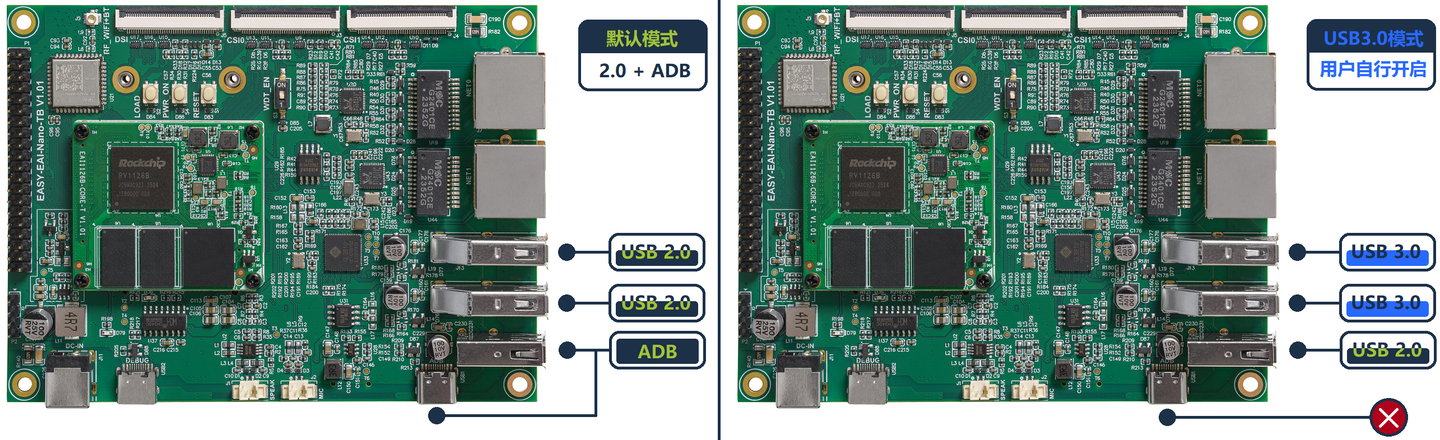
默认模式:USB资源默认在设备树被配置成【2路USB2.0 HOST】和【ADB】。
USB3.0模式:当用户有高速USB(如工业相机)或者双千兆网口需求时,可通过修改内核源码(设备树),使USB接口工作在高速模式。
USB资源原理框图如下:
* 用作USB3.0模式时,ADB线需要拔掉,否则会对【所有的】USB接口造成串扰。
2. 切换到USB3.0模式
2.1 升级到最新固件
固件的下载和具体烧录步骤,若不熟练,可查阅《固件烧录与更新》一文。
2.2 下载ubuntu系统SDK源码
ubuntu_sdk源码(主要是kernel源代码)的下载,可以参考《嵌入式底层开发/ubuntu系统SDK/编译说明》一文。
2.3 修改内核设备树
根据《嵌入式底层开发/ubuntu系统SDK/kernel》中的说明,用户按需构建和管理【内核源码开发仓库】。
并按照下图说明,修改【内核源码开发仓库】中的设备树文件:
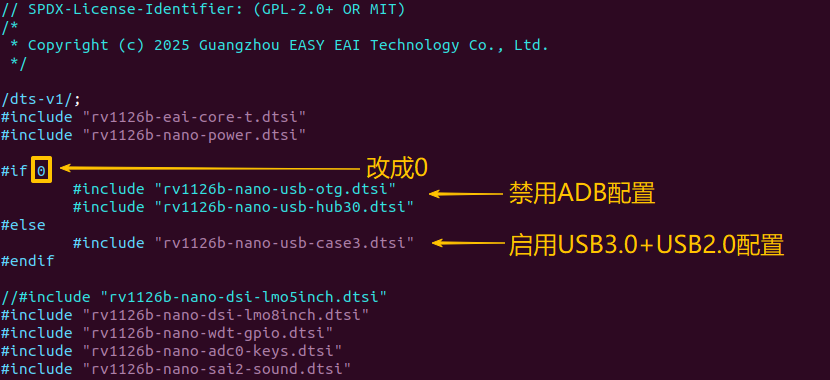
EASY-EAI-Nano-TB设备树入口:arch/arm64/boot/dts/rockchip/rv1126b-nano.dts
编译后,生成新的kernel.img。
2.4 更新内核镜像
拷贝上一步生成出来的kernel.img到固件的rockdev目录中,替换掉原来的kernel.img,然后把kernel.img烧录进开发板即可。
3. 功能确认与性能测试
测试U盘:【USB3.0】金士顿U盘
测试接口:
U盘挂载命令:
sudo mkdir -p /mnt/usb sudo mount /dev/sda /mnt/usb
U盘测试命令-读:
dd if=/dev/sda of=/dev/null bs=1M count=1000 iflag=direct status=progress
U盘测试命令-写:
dd if=/dev/zero of=/mnt/usb/test.tmp bs=1M count=1000 oflag=direct status=progress
3.1 USB2.0模式
功能确认:
lsusb -t
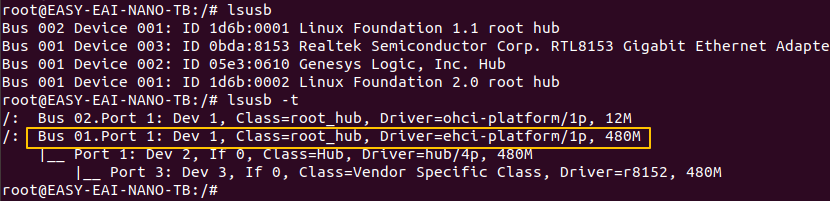
仅有一路速率为480M的USB2.0 HOST,符合预期。
1G大小--读测试:

1G大小--写测试:

3.2 USB3.0模式
由于USB3.0模式无法使用adb,因此进入板卡后台可以采用串口调试或者ssh调试。
功能确认:
lsusb -t
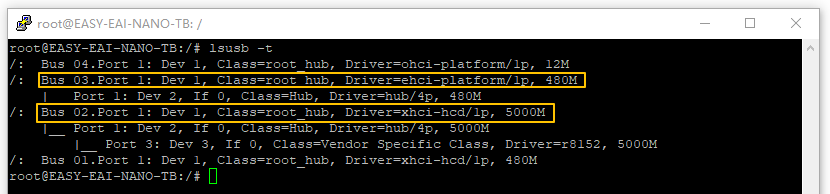
一路速率为480M的USB2.0 HOST,一路速率为5000M的USB3.0 HOST,符合预期。
1G大小--读测试(受限于U盘的读写速度):

1G大小--写测试(受限于U盘的读写速度):

本文 zblog模板 原创,转载保留链接!网址:https://www.wbaas.cn/fengrong/1171.html
1.本站遵循行业规范,任何转载的稿件都会明确标注作者和来源;2.本站的原创文章,请转载时务必注明文章作者和来源,不尊重原创的行为我们将追究责任;3.作者投稿可能会经我们编辑修改或补充。