

cadence OrCAD 添加OLB库
- 添加 Cadence自带的本地库
在软件界面右侧,点击

“Place Part”快捷图标会打开放置器件的界面
说明:Place Part面板是放置器件的主要入口,面板中会显示当前设计已添加的库(Libraries)以及各库下的器件。刚打开的设计中还没有可用的库,需要先按下一步的方法把 OLB库添加进来。
点击上图中箭头所示的位置,可以浏览并向设计中添加OLB库,Cadence自带的本地库所在路径在Cadence安装目录下”C:\Cadence\SPB_25.1\tools\capture\library”(这里假设Cadence安装在C:\Cadence\),可以多选OLB一次添加多个OLB库进来
说明:库文件路径以实际安装的版本为准,示例中的 SPB_25.1对应所安装的软件版本号,安装位置不同时按实际目录查找即可。library 目录下按类别划分了多个子文件夹,常用元件库都在其中;选择时可以按住 Ctrl键多选,一次添加多个 OLB库,添加完成后这些库会出现在左侧的 Libraries列表中。
添加OLB库后可以在“Libraries”中选中想要使用的库,然后在最上面的搜索框内搜索想要的器件,如下面截图中箭头所示。搜索到想要的键,双击即可放置到Page中
说明:先在 Libraries列表中选中库,再在搜索框输入器件名称,下方器件列表会随之筛选出匹配的器件;找到目标器件后双击,光标会带着器件符号回到原理图页面,移动到合适位置单击即可放置。
- 添加自己创建的库
如果是当前项目中使用菜单“File/New/Library”创建了OLB库,那么创建的OLB会自动添加到项目路径中
说明:通过 File/New/Library新建的 OLB库属于当前工程,创建后会自动出现在工程管理窗口的 Library目录下,无需再手动添加,当前设计中可以直接使用。
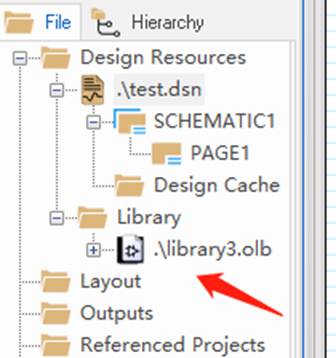
如果不新建OLB,也可以在上面“Library”上右击选择“Add File”浏览并选择OLB文件,添加到设计中
说明:这种方式适合添加已有的 OLB文件,例如同事制作好的或公司统一整理的元件库。浏览选中 OLB文件后,该库同样会添加到设计的库列表中,之后按上面同样的方法选中库、搜索并放置器件即可。
以上内容由北京睿知捷科技有限公司创建,如有问题,请联系我方官方客服进行核实与处理。
本文 zblog模板 原创,转载保留链接!网址:https://www.wbaas.cn/fengrong/2489.html
1.本站遵循行业规范,任何转载的稿件都会明确标注作者和来源;2.本站的原创文章,请转载时务必注明文章作者和来源,不尊重原创的行为我们将追究责任;3.作者投稿可能会经我们编辑修改或补充。